
)
)
)




"RDP UDP vs TCP 性能对比与优化指南 | TSplus远程访问"
深入解析 RDP UDP 与 TCP 的性能差异、使用场景和优化方法。掌握 UDP 与 TCP 配置技巧,实现 TSplus 远程访问的低延迟、高响应远程桌面体验。

TSPLUS 博客
远程桌面(Remote Desktop)是 IT 管理员进行服务器远程管理的关键功能,它可以安全地访问服务器资源和服务。Windows Server 2022 具有强大的安全功能,因此需要显式启用远程桌面协议(RDP)。本文将详细介绍如何启用 RDP、配置安全性以及在专业 IT 环境中优化使用。
)
远程桌面协议(RDP)是远程访问 Windows 服务器的强大工具。它允许管理员无需物理接触服务器即可进行系统维护、应用部署和故障排查。出于安全考虑,Windows Server 2022 默认禁用远程桌面,因此需要手动启用和配置。
RDP 还简化了团队协作,使 IT 团队能够同时在同一服务器环境中工作。此外,对于分布式办公的企业,RDP 提供了高效访问集中系统的手段,提高生产力的同时降低基础设施成本。
Windows Server 2022 提供多种启用远程桌面的方法,以满足不同管理员的偏好。本节介绍三种主要方法:GUI、PowerShell 和远程桌面服务(RDS),保证灵活配置的同时维持高安全标准。
服务器管理器是管理 Windows Server 角色和功能的默认界面。打开方法:
ServerManager 并回车Set-ItemProperty -Path 'HKLM:\System\CurrentControlSet\Control\Terminal Server' -Name "fDenyTSConnections" -Value 0
Enable-NetFirewallRule -DisplayGroup "Remote Desktop"
Test-NetConnection -ComputerName <ServerName> -Port 3389
启用 RDP 便利的同时,也可能带来安全风险,例如暴力破解、未经授权访问和勒索软件攻击。以下是保障 RDP 安全的最佳实践。
mstsc 回车对于需要高级功能的 IT 专业人士,TSplus Remote Access 提供多用户并发、应用发布和增强安全性等功能,满足现代 IT 环境需求。
在 Windows Server 2022 上启用远程桌面是 IT 管理员的重要技能,可实现高效远程管理与协作。本文介绍了启用 RDP 的多种方法、保障安全的最佳实践以及优化使用方式。通过合理配置和安全措施,远程桌面可显著提升服务器管理的可访问性和效率。
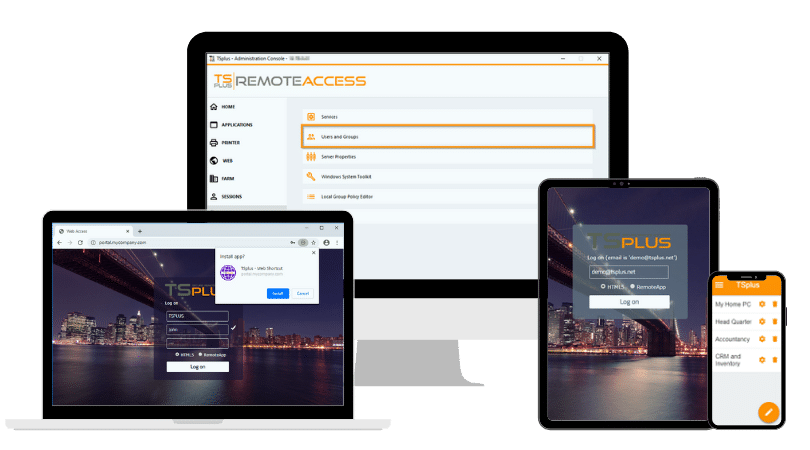
TSplus Remote Access 免费试用
专业远程桌面/应用访问,终极Citrix/RDS替代方案; 安全可靠,降本增效,支持本地/云端自由部署

你的 TSplus 团队
相关文章
)
深入解析 RDP UDP 与 TCP 的性能差异、使用场景和优化方法。掌握 UDP 与 TCP 配置技巧,实现 TSplus 远程访问的低延迟、高响应远程桌面体验。
)
本文对比 TSplus 与 Citrix 远程访问平台,从许可模式、核心功能、安全性及三年总成本出发,为企业 IT 决策提供实践参考,助力选择最适合团队规模与预算的解决方案。
)
了解 VDI 与 RDP 的区别及应用场景,包括架构、隔离、GPU 支持、响应性能、安全性及成本,帮助企业在 2025 年选择适合的远程访问方案。
)
了解 TSplus 如何通过零信任网络访问 (ZTNA) 提升远程访问安全,包括多因素认证、细粒度权限、设备信任、地理围栏和实时监控。
