
)
)
)




"2026 年会计软件最佳远程桌面解决方案选择指南"
本文为会计团队提供 2026 年远程桌面解决方案指南,比较 TSplus、Splashtop、AnyDesk、TeamViewer 等工具的性能、安全性、多用户支持及成本,帮助企业选择最适合会计软件使用的远程访问方案。

TSPLUS 博客
TSplus是一款高效、经济的Windows远程桌面替代方案,可让您在Windows 10系统上快速启用安全远程访问。无论是支持分布式办公,还是远程访问个人电脑,本指南将详细讲解TSplus的安装、配置、连接方式以及如何保持与最新Windows更新的兼容性,让远程办公更加简单高效。
)
TSplus 是 Windows RDS 的强大替代方案,可在 Windows 10 上实现无缝且安全的远程桌面访问。本指南将带你了解 TSplus 的安装步骤、功能以及如何确保与最新 Windows 更新保持兼容。
Windows 10 内置了远程桌面功能,但功能可能因版本不同而受限。Windows Server 上的 RDS 提供更多功能,但成本高昂、许可复杂且配置要求高。对于中小企业来说,这些功能往往超出实际需求。
TSplus 提供了更简单的解决方案。它能够在任何 Windows 系统(包括 Windows 10 Pro)上提供安全的应用程序和桌面远程访问,无需完整的 Windows Server 基础设施。TSplus 的优势包括:
这些优势使 TSplus 成为企业希望获得企业级远程访问但又不希望承担高成本和复杂配置的理想选择。
在安装 TSplus 之前,确保系统满足以下基本要求,以获得最佳性能和安全性。TSplus 兼容多种 Windows 系统,包括:
在 Windows 10 机器上运行 TSplus 时,建议配置至少:
TSplus 直接安装在本地 Windows 10 系统上,将其转变为多用户远程访问服务器。除非计划大规模扩展,否则无需额外硬件或云托管服务。
使用 TSplus 十分简单,按以下步骤进行:
从 TSplus 官方网站下载最新版本的 TSplus。下载完成后:
几分钟内,TSplus 将安装核心服务并自动完成基本配置。
安装完成后,打开 TSplus 管理工具(Admin Tool),这是集中管理远程桌面环境的控制台。在这里,你可以:
TSplus 支持单机多用户并发会话,非常适合团队远程访问相同资源。
若需外部访问,需要配置防火墙和路由器:
高级用户还可配置静态 IP 或使用动态域名(DDNS)服务简化访问。
TSplus 提供多种方式远程连接 Windows 10 环境:
最灵活的选项,用户可通过浏览器登录,无需安装软件。只需输入服务器 IP 或域名及门户路径,例如:https://yourdomain.com:port
界面支持拖放文件、复制粘贴本地与远程环境之间内容,并可在平板和手机上自适应显示。
原生客户端提供传统 RDP 体验,针对 TSplus 环境优化,支持全屏模式、本地设备重定向以及低带宽连接优化。
通过管理工具生成预配置的 .exe 客户端,用户可直接启动会话,无需手动输入,适合非技术用户。
TSplus 系统还支持 macOS、Linux、iOS 和 Android,确保全面跨平台兼容性。
Windows 10 频繁更新可能影响远程访问功能,尤其是网络安全或 RDP 协议更改。
TSplus 通过以下方式应对:
例如,2020 年 11 月和 12 月 Windows 10 发布重大更新后,TSplus 快速推送内核更新,确保远程访问持续可用,无需用户操作。
这种响应速度减少了 IT 维护难题,确保业务运营不中断。最新发布日志可在 TSplus 官方网站查看。
TSplus 的亮点之一是 Admin Tool,集成系统管理功能于一体。管理员可:
这些功能特别适合对安全或合规有严格要求的企业,管理员可在保证安全的同时为授权用户提供灵活访问。
TSplus 让 Windows 10 远程桌面访问更简单、灵活且安全,消除了昂贵基础设施的需求,为各类企业简化远程办公配置。只需几步操作,团队即可从任何地点访问应用、桌面或服务器。
无论是支持混合办公、运行遗留软件,还是为外包人员提供安全访问,TSplus 都是经济、可扩展的解决方案。
欲了解更多 TSplus 远程访问方案,请访问 TSplus 产品页面或官方博客。
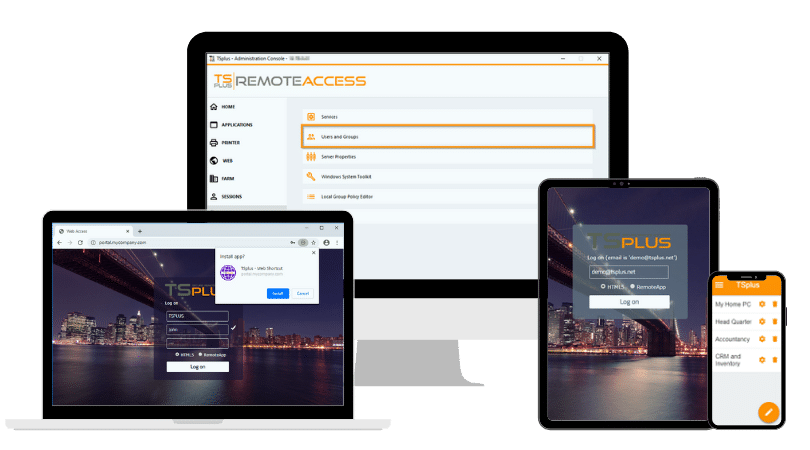
TSplus Remote Access 免费试用
专业远程桌面/应用访问,终极Citrix/RDS替代方案; 安全可靠,降本增效,支持本地/云端自由部署

你的 TSplus 团队
相关文章
)
本文为会计团队提供 2026 年远程桌面解决方案指南,比较 TSplus、Splashtop、AnyDesk、TeamViewer 等工具的性能、安全性、多用户支持及成本,帮助企业选择最适合会计软件使用的远程访问方案。
)
深入解析 RDP UDP 与 TCP 的性能差异、使用场景和优化方法。掌握 UDP 与 TCP 配置技巧,实现 TSplus 远程访问的低延迟、高响应远程桌面体验。
)
本文对比 TSplus 与 Citrix 远程访问平台,从许可模式、核心功能、安全性及三年总成本出发,为企业 IT 决策提供实践参考,助力选择最适合团队规模与预算的解决方案。
)
了解 TSplus 如何通过零信任网络访问 (ZTNA) 提升远程访问安全,包括多因素认证、细粒度权限、设备信任、地理围栏和实时监控。
