




"2026 年会计软件最佳远程桌面解决方案选择指南"
本文为会计团队提供 2026 年远程桌面解决方案指南,比较 TSplus、Splashtop、AnyDesk、TeamViewer 等工具的性能、安全性、多用户支持及成本,帮助企业选择最适合会计软件使用的远程访问方案。

TSPLUS 博客
远程访问已成为现代企业运营中不可或缺的一部分,但其中一个常见挑战就是 打印功能问题。当你在远程会话中工作,想要在本地打印文档时,常常会感到困惑。很多 IT 管理员和终端用户都会问同一个问题:
“如何让打印机在 RDP 中正常工作?”
本文将深入讲解在远程桌面协议(RDP)环境下的打印机重定向关键知识,并展示 TSplus 如何简化该流程,让远程打印变得顺畅、简单,告别繁琐设置。
)
在传统的办公室环境中,电脑通常直接连接本地打印机。但在远程桌面环境中,你操作的是另一台远程服务器。如果没有打印机重定向,你将无法直接将远程会话中的文件打印到本地打印机上。
RDP 的“打印机重定向”功能就解决了这个问题。它允许你像在本地一样访问远程服务器上的文档并进行打印。不过,要让这项功能稳定运行,尤其是在多用户或复杂环境中,仍然需要一定的配置和技巧。
TSplus 提供了更直观、更稳定的远程访问体验,特别是在会话管理、应用发布和打印方面表现出色。
在配置任何设置之前,请先确认你的本地打印机:
TSplus 的 Universal Printer(通用打印机)和 Virtual Printer(虚拟打印机)无需在服务器上安装驱动程序,能有效避免兼容性问题。
这两项功能被内置在 TSplus 平台中,适用于本地部署或云端环境,确保打印机在远程会话中能够稳定、自动地被识别并使用。
确认:
如果你使用的是 Windows 自带的 RDP 客户端:
mstsc)如果你使用的是 TSplus Remote Access,系统会根据用户配置自动处理上述设置,更加简便。
在 TSplus Admin Tool 中:
TSplus 使用 NovaPDF 引擎实现了对几乎所有打印机的兼容性,无需在服务器端安装驱动。
登录远程会话后:
如果你的服务器支持多个用户同时登录(如 TSplus Remote Access 的典型场景),需特别注意:
TSplus 会为每位用户创建独立会话,确保不会出现打印混乱或数据泄露问题。
标准 RDP 打印配置复杂、结果不一,而 TSplus 的通用打印机和虚拟打印机 改变了这一现状:无需驱动、配置简易、每位用户会话独立。
无论你是支持远程办公、管理呼叫中心,还是为移动团队部署应用,TSplus 都能提供快速、安全、可靠的打印解决方案。
1. 通用打印机(Universal Printing)
2. 虚拟打印机(Virtual Printing)
3. 标准 RDP 打印映射(RDP Print Redirection)
答案很简单:正确的客户端设置 + 稳定的远程访问平台。
TSplus Remote Access 消除了传统 RDP 打印的麻烦,提供了更智能、更稳定的解决方案。
如果你对 RDP 打印一直困扰,不妨尝试 TSplus,体验更快、更安全、更省心的远程打印。
👉 立即试用 TSplus 免费版本,开启你的无忧远程打印之旅!
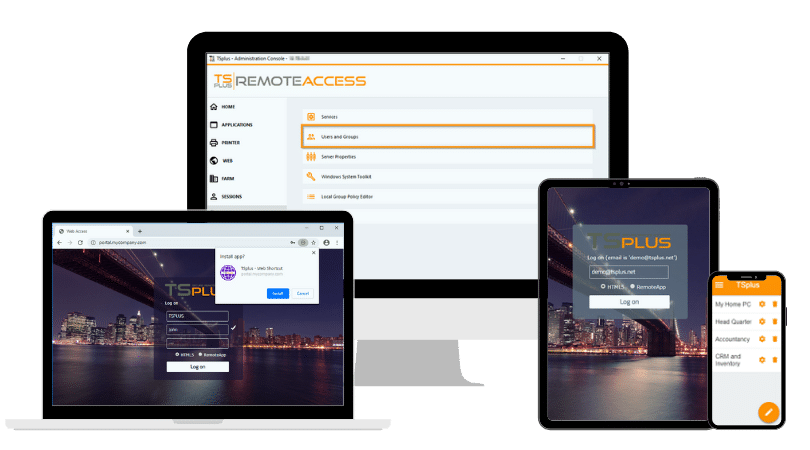
TSplus Remote Access 免费试用
专业远程桌面/应用访问,终极Citrix/RDS替代方案; 安全可靠,降本增效,支持本地/云端自由部署

你的 TSplus 团队
相关文章
)
本文为会计团队提供 2026 年远程桌面解决方案指南,比较 TSplus、Splashtop、AnyDesk、TeamViewer 等工具的性能、安全性、多用户支持及成本,帮助企业选择最适合会计软件使用的远程访问方案。
)
本文解析中小企业如何以可负担成本实现企业级远程访问,揭示大型企业授权和架构复杂性带来的额外成本,并介绍 TSplus 如何通过简化架构、可预测授权和低管理开销,为 SMB 提供安全高效的远程访问解决方案。
)
深入解析 RDP UDP 与 TCP 的性能差异、使用场景和优化方法。掌握 UDP 与 TCP 配置技巧,实现 TSplus 远程访问的低延迟、高响应远程桌面体验。
)
本文对比 TSplus 与 Citrix 远程访问平台,从许可模式、核心功能、安全性及三年总成本出发,为企业 IT 决策提供实践参考,助力选择最适合团队规模与预算的解决方案。
