




"2026 年会计软件最佳远程桌面解决方案选择指南"
本文为会计团队提供 2026 年远程桌面解决方案指南,比较 TSplus、Splashtop、AnyDesk、TeamViewer 等工具的性能、安全性、多用户支持及成本,帮助企业选择最适合会计软件使用的远程访问方案。

TSPLUS 博客
如何快速、安全地将文件从远程桌面(RDP)传输到本地电脑?本文详解多种方法,包括复制粘贴、拖放、共享驱动器、SFTP传输及TSplus Remote Access内置工具,帮助你实现高效、安全、稳定的文件传输。无论你是系统管理员、远程办公者还是IT顾问,这份完整指南都能提升你的远程工作效率。
)
RDP文件传输速度不仅取决于网络带宽,还受到多种因素影响:
选择正确的传输方式可显著提升效率,应根据文件大小、安全需求与使用场景选择。
以下是几种经过验证的高效传输方式:
在新版Windows远程桌面客户端中,可直接拖拽文件于远程桌面与本地间。
适用于单文件或小文件夹的快速传输,但旧版本或移动端RDP客户端可能不支持。
最通用的方法:
简单易用,无需额外配置,但通常受限于5MB左右的小文件,并可能被管理员禁用。
若无效,需检查“Clipboard Redirection”是否在RDP客户端与组策略中启用。
通过映射本地磁盘实现文件互通:
RDP设置 → 本地资源 → 更多 → 勾选本地驱动器
在远程桌面“此电脑”中即可看到本地盘符。
此方法适合批量或大型文件传输,但需管理员权限与正确网络配置。
通过安全文件传输协议连接服务器:
TSplus Remote Access自带文件传输功能,无需映射驱动器:
通过浏览器即可上传或下载文件:
TSplus支持在本地直接打开远程文件,不占用本地空间:
在AdminTool中添加允许的文件类型(如.docx、.xlsx) → 保存并重登
用户点击文件后即会在本地应用中打开,但原文件仍保留在服务器端,安全高效。
在远程桌面、虚拟化平台或远程访问环境中,常见的文件传输方法包括剪贴板复制、拖放、驱动器映射、SFTP 工具、Web Portal 传输以及 TSplus 内置文件传输功能。不同方法在速度、复杂度和适用场景上存在明显差异。
剪贴板复制粘贴是最基础的文件传输方式,适用于文本或小文件传输,使用难度极低,但速度较慢,更多用于轻量级任务。
拖放传输(特别是在 Windows 10/11 的远程桌面中)提供更直观的操作流程,速度中等,适合使用现代系统并需要偶尔传输文件的用户。
映射驱动器是一种高速文件传输方案,适合大文件与大型文件夹的批量传输,同时设置步骤简单,是企业环境中的主流选择。
TSplus File Transfer 提供高速度、高安全性的传输体验,特别适用于需要频繁进行文件传输的远程访问场景,可满足 SMB 与企业用户对安全性与效率的双重要求。
FileZilla 等 SFTP 工具提供稳定的高速传输能力和强安全性,但复杂度更高,更适合技术用户或具备网络知识的专业场景。
基于浏览器的 HTML5 Web Portal 文件传输方式速度中高,操作十分简单,只需浏览器即可在任何设备上进行远程文件访问,非常适合跨平台办公需求。
Open File on Client Side 方式可以实现即时查看或编辑文件,而无需真正传输文件,操作简便,适合处理需要快速访问但不需要完整下载的内容。
若频繁传输大文件,推荐使用TSplus Remote Access等专业方案。
没有一种文件传输方式适用于所有情况。日常任务可使用剪贴板或拖放方式;而对于企业环境或大型文件,TSplus Remote Access以其速度、安全与易用性成为最优解。
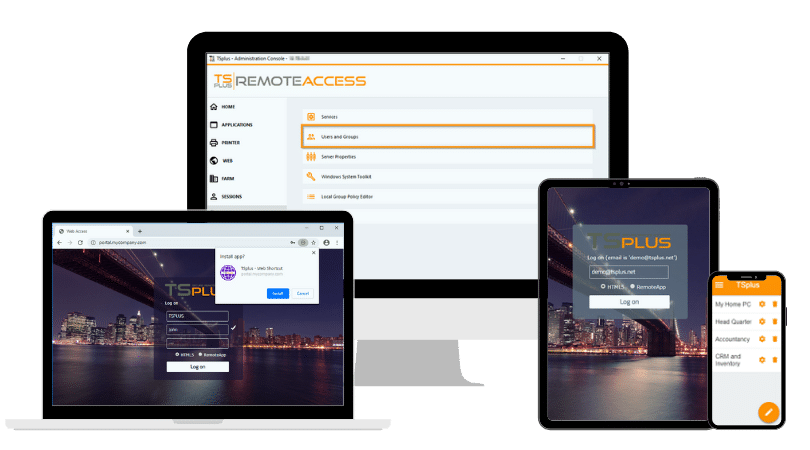
TSplus Remote Access 免费试用
专业远程桌面/应用访问,终极Citrix/RDS替代方案; 安全可靠,降本增效,支持本地/云端自由部署

你的 TSplus 团队
相关文章
)
本文为会计团队提供 2026 年远程桌面解决方案指南,比较 TSplus、Splashtop、AnyDesk、TeamViewer 等工具的性能、安全性、多用户支持及成本,帮助企业选择最适合会计软件使用的远程访问方案。
)
深入解析 RDP UDP 与 TCP 的性能差异、使用场景和优化方法。掌握 UDP 与 TCP 配置技巧,实现 TSplus 远程访问的低延迟、高响应远程桌面体验。
)
探索 TSplus 如何成为 Microsoft RDS 的最佳替代方案。无需复杂部署,无需额外授权,15分钟内即可搭建远程桌面环境。支持多平台访问、内置安全网关、SSL 加密与双重认证,是现代远程办公与 IT 基础设施的理想选择。
)
了解为什么SSL/TLS证书对于远程桌面连接至关重要,如何免费获取并安装Let’s Encrypt证书,以及TSplus如何帮助企业轻松实现HTTPS加密与安全远程访问。
